AnyShare-Windows客户端文件夹右上角出现双箭头
关键字
客户端、文件夹
适用产品
- AnyShare 6.x.x
- AnyShare 7.0.x
问题描述
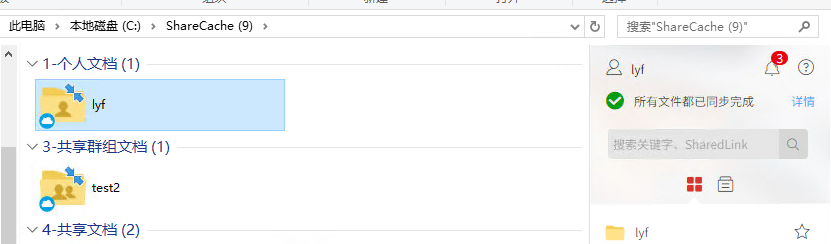
登录 AnyShare Windows 客户端后,出现文件夹图标右上角会有蓝色双箭头的情况,如下图所示:
问题影响
文件被压缩后,使用文件时需要时间解压,可能导致读取变慢,影响使用性能及使用效率。
问题原因
对文件设置了”压缩内容以便节省磁盘空间“。
解决方案
为了解决该问题,需要对文件夹的属性进行设置,请按照以下步骤执行:
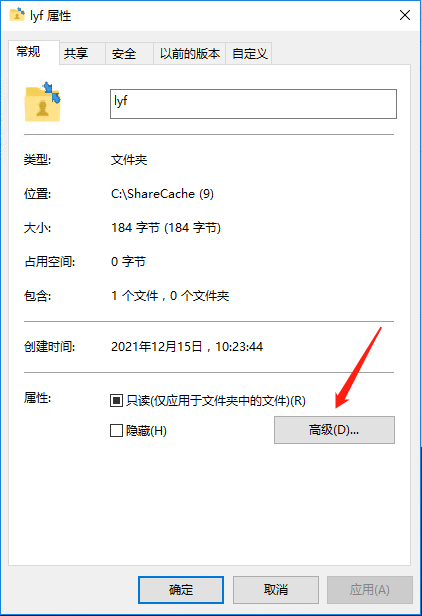
1.找到出现蓝色双箭头的文件夹,右键打开属性,然后点高级。
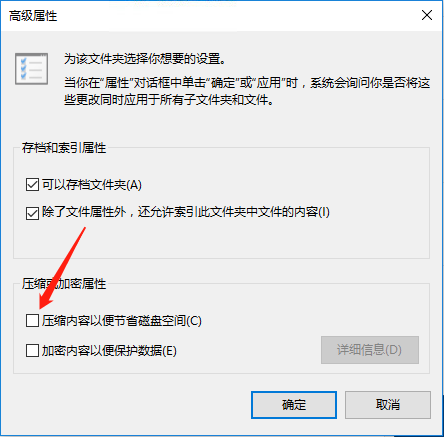
2.将”压缩或加密属性”、”压缩内容以便节省磁盘空间”取消前面的勾选,点击确定。
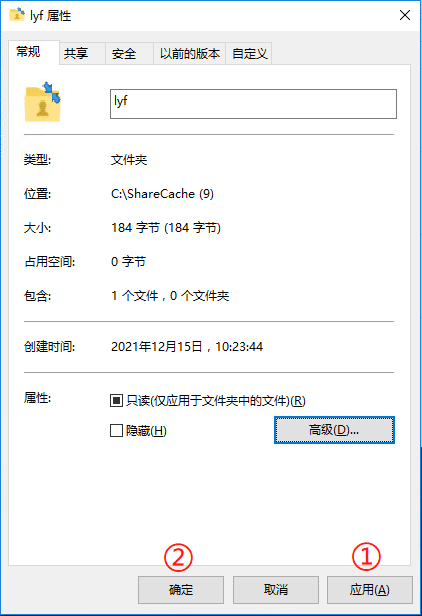
3.返回“文件属性”对话框,点应用再点击确定。
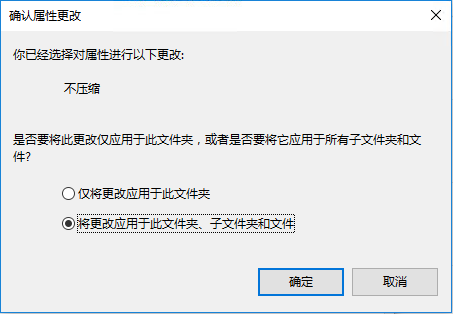
4.根据需要,可以选择应用到此子文件、子文件夹和文件,或应用于此文件夹。
更多信息
在Win10中使用“压缩内容以便节省磁盘空间”功能时,会在文件夹的的图标上出现两个相向箭头的图标。