Anyshare-通过 Windows 操作系统访问NAS 网关时,提示没有权限访问文档库
关键字
NAS、没有权限
适用产品
- AnyShare 5.0.x
问题描述
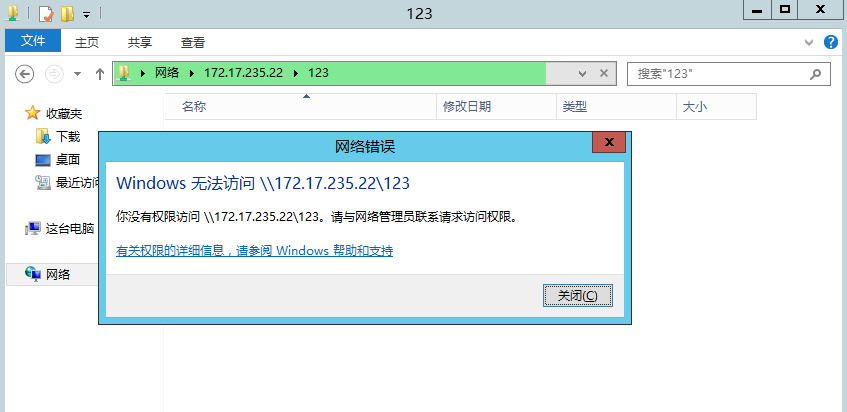
Anyshare 5.0环境,部署 NAS 网关后,从网页或者客户端可以正常打开文档库,通过 Windows 操作系统访问相关文档库提示没有权限。
问题影响
该文档库无法使用 NAS 网关功能。
问题原因
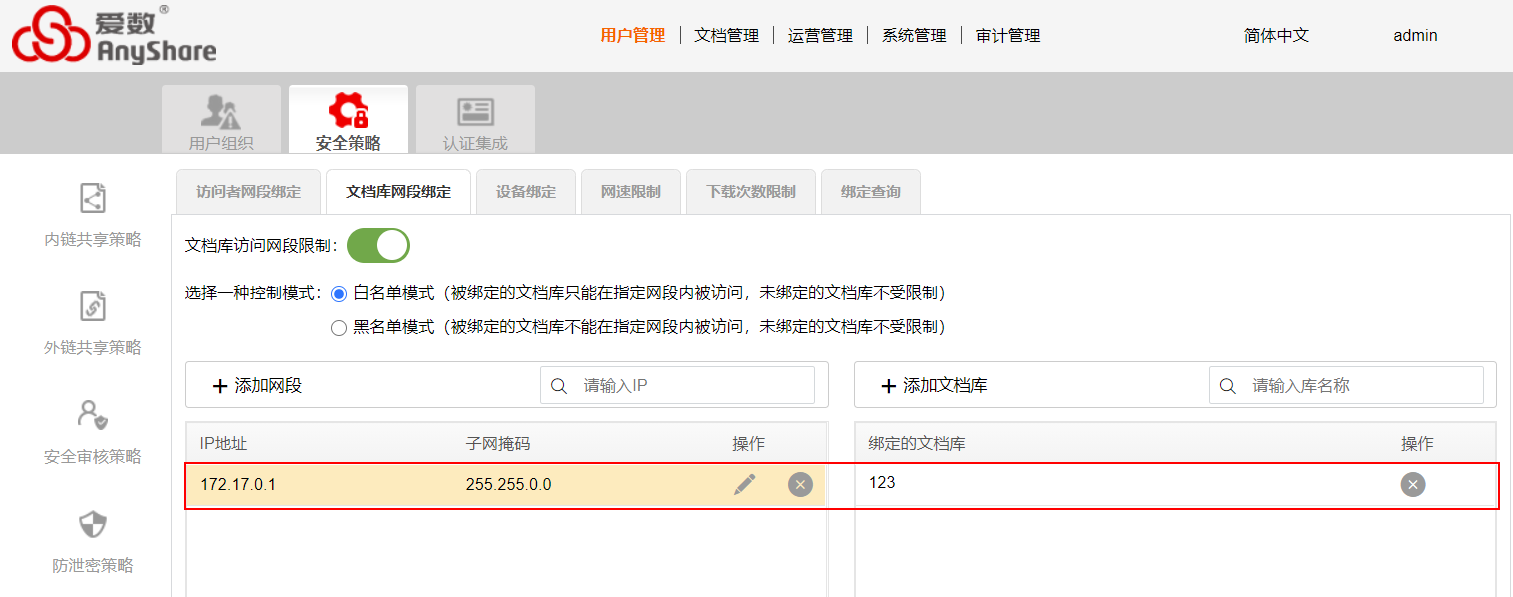
配置了文档库访问网段限制,导致访问文档库时提示没有权限。Anyshare NAS 网关在上传下载时会在服务器上通过缓存目录进行,因此在访问配置网段限制后,访问 NAS 网关,相当于从127.0.0.1发起的访问,需要将此地址配置到网段规则中。
解决方案
手动添加一个127.0.0.1的地址,并关联到 NAS 网关的文档库,步骤如下:
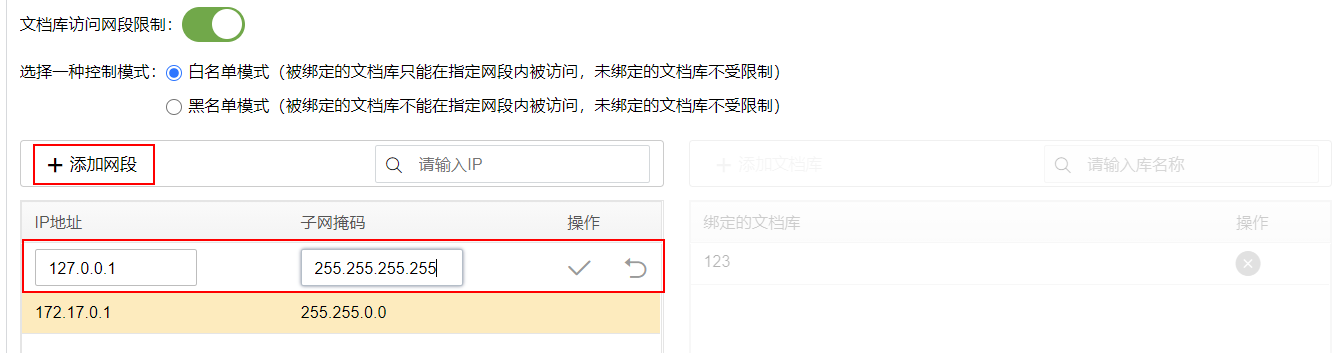
1. 使用 admin 用户登录 AnyShare 管理控制台,依次点击用户管理 > 安全策略 > 文档库网段绑定, 点击添加网段,在IP地址中添加127.0.0.1,在子网掩码中添加255.255.255.255,然后点击对号确认添加,如下图所示:
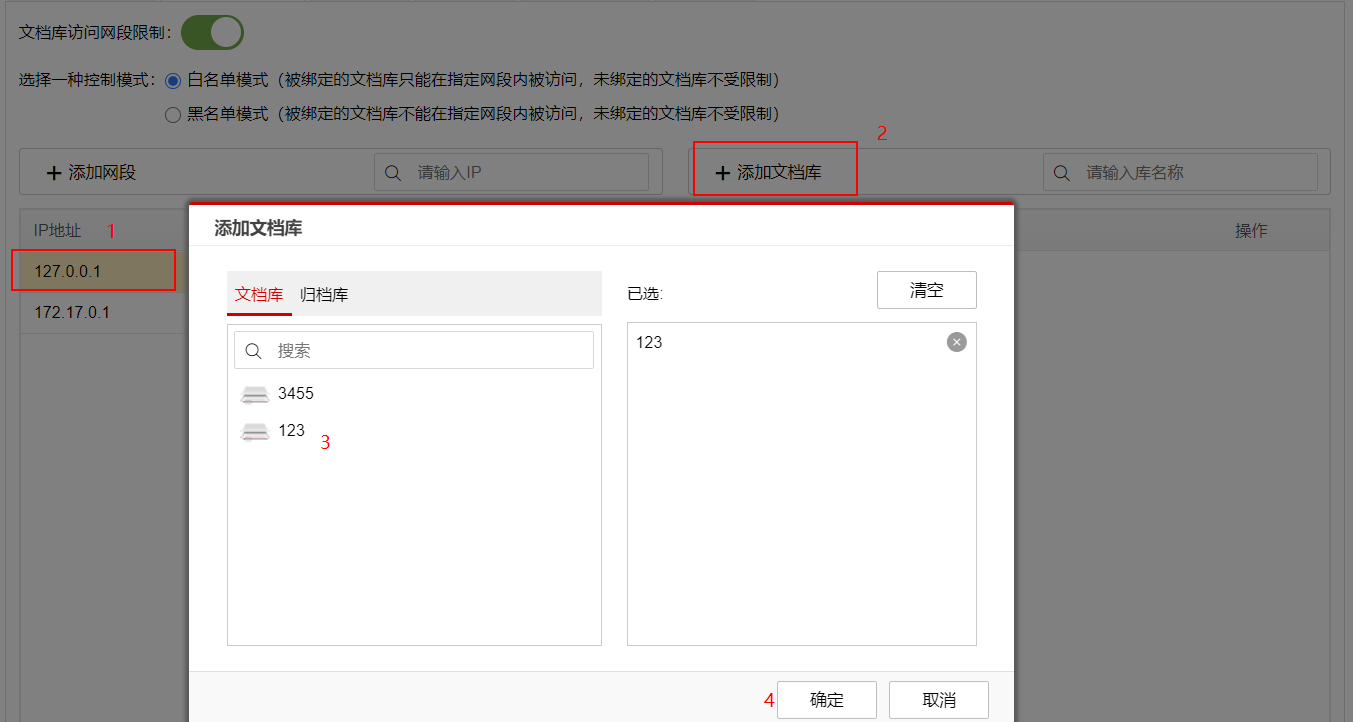
2. 选中新添加的网段,在右侧点击添加文档库,在弹出的对话框中,选择需要访问的文档库,然后点击确定,如下图所示:
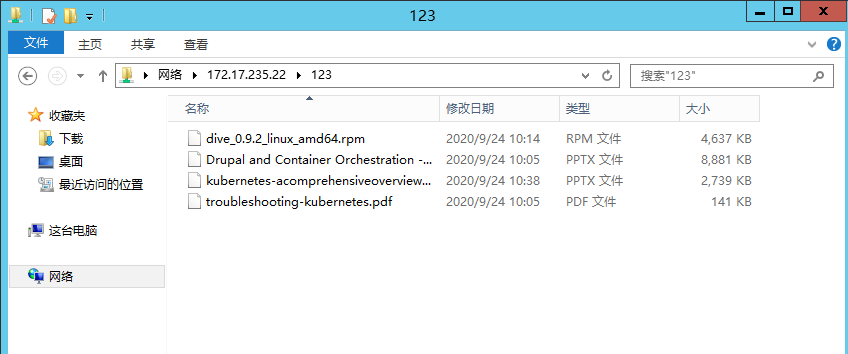
3. 再次通过 Windows 操作系统访问,可以正常打开该文档库。
更多信息
Anyshare 访问网段限制是针对于直接访问的对象来说的,因此在某些网络情况下,需要提前判断具体请求是什么 IP 发起的,再去配置规则,例如某些通过 nginx 访问的场景,则应该添加 nginx 的 IP 地址到访问规则中。