AnyShare-Office Online 使用 HTTPS 访问协议,SSL 证书到期后重新导入新证书最佳实践
关键字
Office Online、HTTPS、SSL
适用产品
- AnyShare 5.0.x
- 易享云 5.0.x
- AnyShare Express 6.0.x
- AnyShare Enterprise 6.0.x
- EDMS 6.0.x
目的
Office Online 使用 HTTPS 访问协议,SSL 证书到期后,则不能使用 Office Online 预览文件。可以参考此最佳实践,导入新证书。
解决方案
步骤一,导入新证书。
1. 系统管理员账号登录 Office Online 服务器,Windows 搜索框输入 iis,在搜索结果中选中 Internet Informatica Service (IIS) 管理器,鼠标右键以管理员身份运行。
.png)
2. 双击服务器证书。
.png)
3. 选中已有的证书,鼠标右键,选择导入。
.png)
4. 点击按钮加载证书。
.png)
5. 选中 pfx 格式的证书后,点击打开按钮。
.png)
6. 输入证书密码,点击确定按钮。
注意:此密码由证书颁发机构提供。
.png)
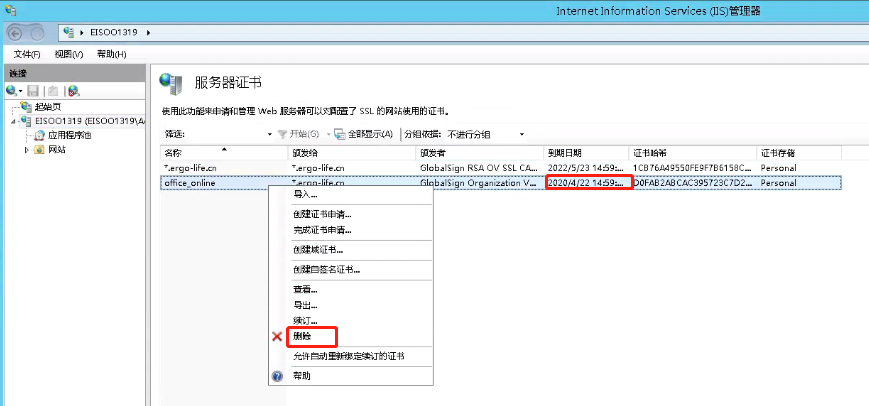
7. 选中已过期证书,鼠标右键,选择删除按钮。
警告:删除证书前记录此证书名称,如下图所示“office_online”。
步骤二,设置友好名称。
1. 同时按下 Windows键 + R,打开运行对话框,输入 mmc,点击确定按钮 。
.png)
2. 单击文件按钮,选择添加/删除管理单元。
.png)
3. 选择证书,点击添加按钮。
.png)
4. 选择计算机账户,点击下一步按钮。
.png)
5. 选择本地计算机,点击完成按钮。
.png)
6. 点击确定按钮。
.png)
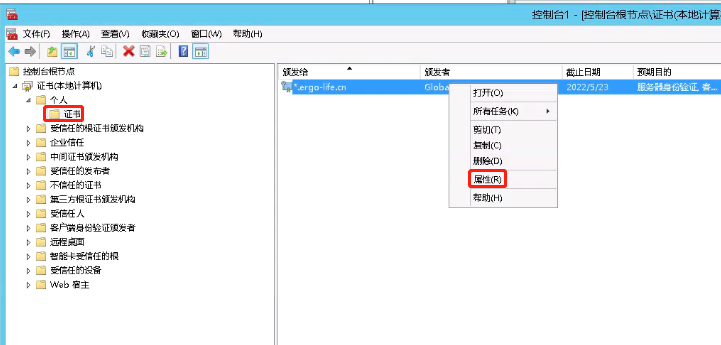
7. 展开控制台根节点后,点击证书,点击已导入的证书,鼠标右键选择属性。
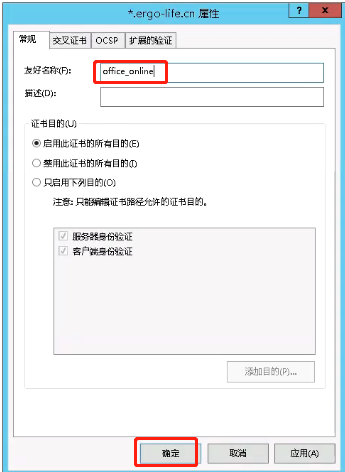
8. 常规标签页,输入友好名称,点击确定按钮。
注意:此处友好名称为步骤一第 7 步,记录的原证书名称。
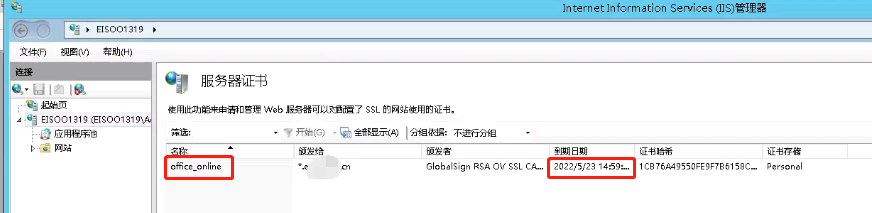
9. 重新打开 IIS,确定证书名称和到期日期。
10. 重启 Office Online 系统。
警告:重启期间 Office Online 预览无法使用。
更多信息
SSL 证书是遵守 SSL 协议,由受信任的数字证书颁发机构 CA,在验证服务器身份后颁发,具有服务器身份验证和数据传输加密功能。SSL 证书通过在客户端浏览器和 Web 服务器之间建立一条 SSL 安全通道,即 Secure Socket Layer 安全协议,简称 SSL。