AnyBackup 在 Windows 环境下进行卷级实时复制时出现失败,具体表现为执行过程中遇到了错误信息“介质受写入保护”,此问题可能由于目标存储设备或分区被设置为只读模式,导致无法进行数据的正常写入和复制操作,建议检查并调整相关设备的权限设置,以确保数据传输的正常进行。
修复 AnyBackup 在 Windows 上卷级实时复制失败的问题:介质受写入保护
关键字: 卷实时复制, 写入保护
适用产品:
- AnyBackup CDM 7.0.x
- AnyBackup Express 7.0.x
问题描述: 在使用 AnyBackup 的卷实时复制功能时,遇到错误提示“介质受写入保护”。
问题影响: 实时复制任务出现异常。
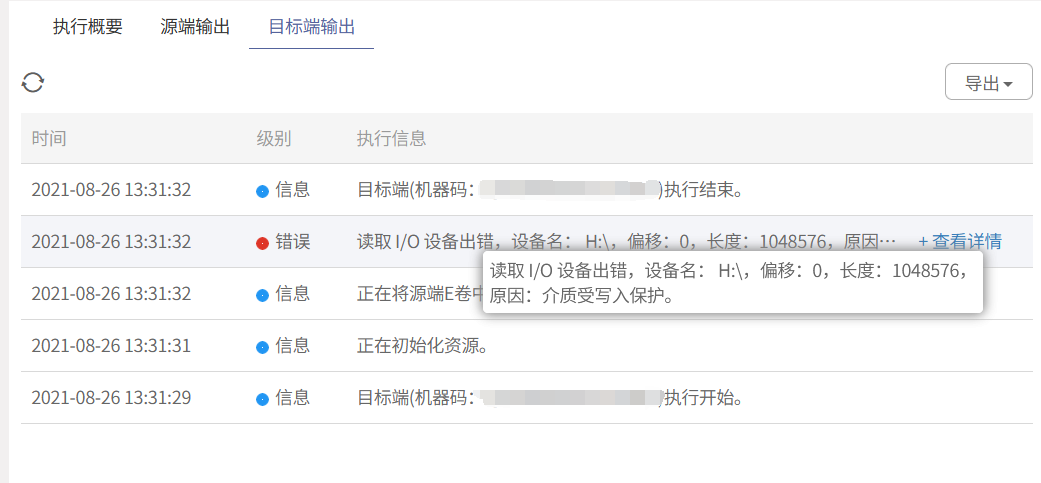
问题原因: 目标端的卷被设置为只读属性,导致备份数据无法写入。
解决方案:

为解决实时复制异常问题,请按照以下步骤操作:
- 登录目标端操作系统并按下
Win + R打开运行窗口,然后输入cmd并点击确定以打开命令提示符。 - 在命令提示符中输入以下命令来启动磁盘管理工具:
diskpart
然后回车执行。
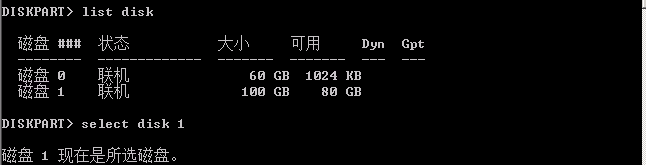
- 接下来选择目标卷所在的磁盘,在命令提示符中输入:
list disk
回车查看所有可用的磁盘列表,并根据实际情况选择对应的磁盘编号(
Disk 0)。 - 选择具体的分区或逻辑驱动器(如需要的话),继续在命令提示符中输入:
select partition X
X是分区的序号(从1开始计数),替换为你刚才选择的分区编号。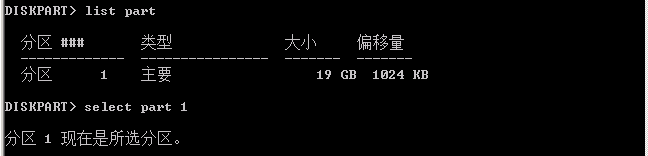
- 检查当前分区的属性是否包含只读标志,如果有的话,则取消该属性的设置,在命令提示符中输入:
attributes disk clear readonly
这将清除分区的只读属性。
- 完成上述操作后,尝试重新启动实时复制任务。
更多信息: 只读模式是一种安全措施,它确保了数据不会被意外地更改或删除,当卷处于只读状态时,由于受到写入保护的限制,因此不能对其进行任何形式的写入操作。